
Eine WordPress-Website läuft selten einfach jahrelang stabil vor sich hin. Plugins werden aktualisiert, Sicherheitslücken werden entdeckt, Backups müssen funktionieren, Formulare sollen Mails verschicken und Besucher erwarten kurze Ladezeiten.
Genau dafür gibt es WordPress-Wartung.
Diese Checkliste zeigt dir, welche Aufgaben regelmäßig wichtig sind, was du selbst prüfen kannst und wann es sinnvoller ist, die laufende Betreuung abzugeben.
Warum WordPress-Wartung mehr ist als Updates klicken
Viele denken bei WordPress-Wartung zuerst an den roten Update-Hinweis im Dashboard. Einloggen, alles aktualisieren, fertig.
Ganz so einfach ist es leider nicht.
Ein Update kann ein Problem lösen, aber auch eines auslösen. Ein Backup kann vorhanden sein, aber im Ernstfall unbrauchbar sein. Eine Website kann online sein, aber trotzdem keine Kontaktformular-Anfragen mehr verschicken.
Gute Wartung bedeutet deshalb nicht nur:
- WordPress aktuell halten
- Plugins aktualisieren
- Themes aktualisieren
Sondern auch:
- vorher sichern
- nachher prüfen
- Sicherheitsrisiken erkennen
- Backups kontrollieren
- Performance beobachten
- Fehler früh entdecken
- Notfallzugänge griffbereit haben
Wenn deine Website Anfragen, Kunden oder Umsatz bringen soll, ist Wartung keine lästige Nebensache. Sie ist Teil deiner Betriebssicherheit.
Die kompakte WordPress Wartung Checkliste
Hier ist die Übersicht, bevor wir die einzelnen Punkte genauer anschauen.
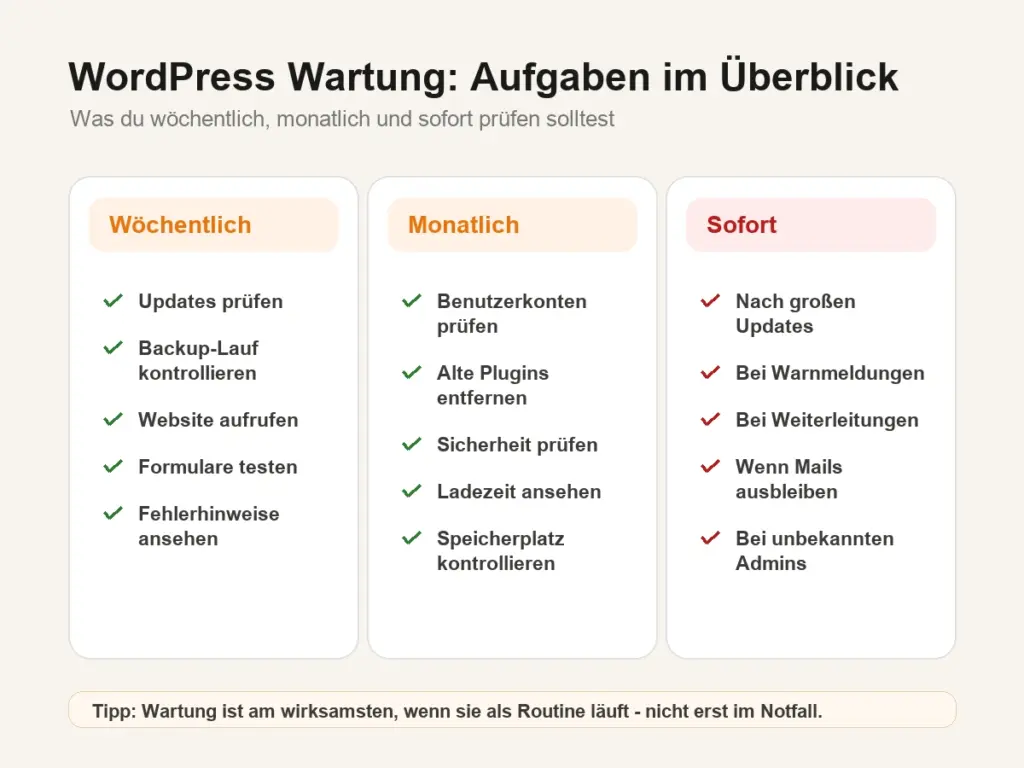
Wöchentlich prüfen
- Sind WordPress, Plugins und Themes aktuell?
- Gibt es kritische Sicherheitsupdates?
- Funktionieren Kontaktformular und wichtige Funktionen?
- Läuft das Backup wie geplant?
- Ist die Website erreichbar?
- Gibt es auffällige Fehlermeldungen?
Monatlich prüfen
- Wurde mindestens ein Backup erfolgreich wiederherstellbar gespeichert?
- Sind ungenutzte Plugins, Themes oder Benutzerkonten entfernt?
- Gibt es auffällige Login-Versuche?
- Hat sich die Ladezeit verschlechtert?
- Sind Formulare, Buttons und interne Links noch in Ordnung?
- Gibt es Spam, Weiterleitungen oder unbekannte Inhalte?
Sofort prüfen
- Nach größeren WordPress-, Plugin- oder Theme-Updates
- Nach einem Serverumzug
- Wenn die Website langsamer wird
- Wenn Mails aus Formularen ausbleiben
- Wenn Google oder Besucher vor der Website warnen
- Wenn unbekannte Admin-Benutzer auftauchen
- Wenn du Weiterleitungen auf fremde Seiten bemerkst
Wöchentliche Wartung: kleine Kontrollen, großer Effekt
Wöchentliche Wartung muss nicht stundenlang dauern. Es geht darum, Probleme früh zu sehen, bevor sie teuer oder peinlich werden.
1. Updates prüfen
Schau regelmäßig, ob Updates für WordPress, Plugins oder Themes verfügbar sind.
Wichtig: Nicht blind alles auf einmal aktualisieren, vor allem nicht bei geschäftskritischen Seiten. Vor Updates sollte ein aktuelles Backup vorhanden sein. Nach Updates solltest du die wichtigsten Funktionen testen.
Besonders aufmerksam solltest du sein bei:
- WooCommerce
- Page Buildern
- Formular-Plugins
- Sicherheits-Plugins
- Cache-Plugins
- Mehrsprachigkeits-Plugins
- Zahlungs- oder Buchungssystemen
Wenn ein Update dort etwas beschädigt, merkst du es oft nicht sofort. Deine Besucher aber schon.
2. Backup-Lauf kontrollieren
Ein Backup-Plugin zu installieren reicht nicht. Du solltest regelmäßig prüfen, ob Backups wirklich erstellt werden.
Achte auf diese Punkte:
- Wann wurde das letzte Backup erstellt?
- Wurde die Datenbank gesichert?
- Wurden die Dateien gesichert?
- Liegt das Backup nicht nur auf dem gleichen Webspace?
- Gab es Fehlermeldungen?
Ein Backup, das seit Monaten still fehlschlägt, hilft dir im Notfall nicht.
3. Website-Erreichbarkeit prüfen
Rufe deine Website nicht nur über den Adminbereich auf, sondern wie ein normaler Besucher.
Prüfe:
- Startseite
- wichtigste Unterseiten
- Kontaktseite
- Impressum und Datenschutz
- Shop, Buchung oder Anfrageformular, falls vorhanden
Wenn du ein Monitoring nutzt, bekommst du Ausfälle automatisch gemeldet. Ohne Monitoring merkst du eine Downtime manchmal erst, wenn ein Kunde dich darauf hinweist.
4. Formulare testen
Kontaktformulare sind ein Klassiker: Auf der Website sieht alles gut aus, aber die Nachricht kommt nicht an.
Teste regelmäßig:
- Wird das Formular korrekt abgeschickt?
- Kommt die E-Mail an?
- Landet sie im Spam?
- Sind Pflichtfelder sinnvoll?
- Funktioniert die Bestätigungsseite?
Wenn deine Website vor allem Anfragen bringen soll, ist das einer der wichtigsten Wartungspunkte überhaupt.
Monatliche Wartung: gründlicher hinschauen
Einmal im Monat solltest du tiefer prüfen. Hier geht es nicht nur darum, ob die Website gerade funktioniert, sondern ob sie sauber, sicher und stabil bleibt.
5. Alte Plugins und Themes entfernen
Alles, was installiert ist, kann potenziell zur Schwachstelle werden.
Entferne deshalb:
- ungenutzte Plugins
- alte Standard-Themes
- Test-Plugins
- deaktivierte Erweiterungen, die du nicht mehr brauchst
- doppelte Funktions-Plugins
Deaktiviert ist nicht automatisch ungefährlich. Wenn ein Plugin nicht mehr gebraucht wird, sollte es weg.
6. Benutzerkonten prüfen
Viele WordPress-Websites sammeln über die Jahre alte Benutzerkonten an. Manche davon haben Administratorrechte, obwohl sie nicht mehr gebraucht werden.
Prüfe monatlich:
- Welche Benutzer haben Adminrechte?
- Gibt es unbekannte Konten?
- Arbeiten ehemalige Dienstleister noch mit?
- Haben Redakteure wirklich nur die Rechte, die sie brauchen?
- Nutzen Admins sichere Passwörter?
Ein alter Admin-Zugang ist ein unnötiges Risiko.
7. Sicherheitswarnungen ernst nehmen
Wenn dein Sicherheits-Plugin Warnungen ausgibt, solltest du sie nicht einfach wegklicken.
Achte besonders auf:
- Dateiänderungen in ungewöhnlichen Ordnern
- auffällige Login-Versuche
- unbekannte Admin-Benutzer
- geänderte Core-Dateien
- verdächtige Weiterleitungen
- neue Dateien in wp-content/uploads
Nicht jede Warnung ist ein Notfall. Aber jede Warnung verdient einen Blick.
Wenn du bereits Hinweise auf Malware, fremde Weiterleitungen oder Google-Warnungen siehst, ist das kein normales Wartungsthema mehr. Dann passt eher die Soforthilfe für gehackte WordPress-Websites: Website gehackt? Malware entfernen lassen.
8. Ladezeit und Performance prüfen
Eine langsame Website kostet Vertrauen. Bei Shops und Anfrage-Websites kann sie direkt Umsatz kosten.
Prüfe monatlich:
- lädt die Startseite spürbar langsamer?
- sind Bilder unnötig groß?
- gibt es Cache-Probleme?
- wächst die Datenbank stark?
- bremsen neue Plugins?
- funktionieren mobile Seiten sauber?
Performance ist nicht nur ein SEO-Thema. Sie entscheidet auch darüber, ob Besucher bleiben oder abspringen.
9. Speicherplatz und Datenbank im Blick behalten
Backups, Logs, alte Bildgrößen und Plugin-Daten können den Webspace füllen.
Wenn der Speicher knapp wird, kann das zu Fehlern führen:
- Backups brechen ab
- Uploads funktionieren nicht mehr
- Updates schlagen fehl
- Cache-Dateien werden nicht sauber geschrieben
- die Website wird instabil
Prüfe deshalb regelmäßig Webspace, Datenbankgröße und alte Backup-Dateien.
Wartung nach Updates: nicht einfach weiterklicken
Nach Updates ist die Arbeit nicht vorbei. Genau dann solltest du prüfen, ob noch alles funktioniert.
Teste nach größeren Updates:
- Startseite
- Navigation
- Kontaktformular
- wichtige Landingpages
- Warenkorb und Checkout bei WooCommerce
- Login und Benutzerbereich
- Cookie-Banner
- mobil auf Smartphone-Größe
Wenn etwas kaputtgeht, ist ein frisches Backup wichtig. Noch besser ist ein Ablauf, bei dem Updates geplant, geprüft und dokumentiert werden.
Das ist einer der Gründe, warum viele Website-Betreiber die Wartung auslagern. Nicht weil sie nicht auf einen Update-Button klicken könnten, sondern weil sie keine Lust auf Ausfälle, Fehlersuche und Notfallstress haben.
Was du sofort prüfen solltest, wenn etwas komisch wirkt
Manche Anzeichen solltest du nicht auf die lange Bank schieben.
Prüfe sofort, wenn:
- deine Website plötzlich sehr langsam ist
- Besucher auf fremde Seiten weitergeleitet werden
- dein Backend nicht mehr erreichbar ist
- Google eine Warnung anzeigt
- unbekannte Benutzer auftauchen
- dein Hosting-Anbieter Malware meldet
- Kontaktanfragen ausbleiben
- neue Inhalte erscheinen, die du nicht erstellt hast
In solchen Fällen gilt: Nicht wild herumprobieren. Je nach Problem kannst du Spuren überschreiben oder die Wiederherstellung erschweren.
Wenn du unsicher bist, hol dir lieber früh eine Einschätzung: WordPress Hilfe anfragen.
Welche Wartung du selbst machen kannst
Wenn du dich mit WordPress auskennst, kannst du viele Punkte selbst übernehmen.
Sinnvoll selbst machbar sind zum Beispiel:
- einfache Sichtprüfung der Website
- Formular-Test
- Kontrolle, ob Backups laufen
- Prüfung auf offensichtliche Fehlermeldungen
- Entfernen klar ungenutzter Inhalte
- Benutzerliste durchsehen
Wichtig ist, dass du nicht nur reagierst, wenn etwas kaputt ist. Wartung funktioniert am besten als Routine.
Was du besser nicht ohne Backup machst
Einige Dinge solltest du nie ohne aktuelles Backup und Rückfallplan machen:
- mehrere große Plugin-Updates gleichzeitig
- WooCommerce-Updates
- Theme-Wechsel
- PHP-Version ändern
- Cache- oder Optimierungsplugins stark umstellen
- Datenbank bereinigen
- Sicherheits-Plugins neu konfigurieren
- verdächtige Dateien löschen, ohne zu wissen, was sie tun
Gerade bei geschäftlichen Websites ist ein kurzer Wartungsplan besser als spontanes Klicken am Freitagabend.
Wann professionelle WordPress-Wartung sinnvoll ist
Professionelle Wartung lohnt sich vor allem dann, wenn deine Website mehr ist als eine digitale Visitenkarte.
Zum Beispiel wenn:
- du regelmäßig Anfragen über die Website bekommst
- deine Website Vertrauen für dein Unternehmen aufbauen soll
- du keine Zeit für technische Kontrollen hast
- du nicht sicher bist, ob deine Backups funktionieren
- Updates dir jedes Mal Bauchschmerzen machen
- du schon einmal gehackt wurdest
- ein Ausfall dich Kunden oder Umsatz kosten kann
Dann geht es nicht nur um Bequemlichkeit. Es geht darum, dass jemand regelmäßig hinschaut, Probleme früh erkennt und im Ernstfall weiß, was zu tun ist.
Genau dafür gibt es meine WordPress-Schutzpakete: Updates, Backups, Monitoring, Sicherheitschecks und persönliche Hilfe, wenn etwas auffällig wird.
WordPress Schutz kostenlos beraten lassen ->
Fazit: Wartung ist günstiger als der Notfall
WordPress-Wartung ist kein Luxus. Sie ist die Grundlage dafür, dass deine Website stabil, sicher und erreichbar bleibt.
Die wichtigsten Punkte sind:
- regelmäßige Updates
- funktionierende Backups
- Sicherheitskontrollen
- Formular- und Funktionsprüfungen
- Performance im Blick behalten
- alte Plugins, Themes und Benutzer entfernen
- bei Warnzeichen schnell reagieren
Wenn du das selbst zuverlässig schaffst: super. Wenn nicht, ist es besser, die Wartung abzugeben, bevor aus einem kleinen Update ein großer Ausfall wird.
Eine gepflegte WordPress-Website macht weniger Stress. Und genau darum sollte es gehen.