
Ein WordPress Backup ist schnell eingerichtet. Zumindest sieht es oft so aus: Plugin installieren, Speicherort auswählen, Zeitplan aktivieren, fertig.
Im Notfall zeigt sich aber, ob das wirklich reicht.
Ein gutes Backup rettet dich nicht nur, wenn ein Update schiefgeht. Es hilft auch bei gehackten Websites, kaputten Plugins, gelöschten Inhalten, Serverproblemen oder einem Hosting-Wechsel. Ein schlechtes Backup dagegen beruhigt nur so lange, bis du es brauchst.
In diesem Ratgeber zeige ich dir, worauf du achten solltest, wenn du ein WordPress Backup richtig einrichten willst: welche Daten gesichert werden müssen, wie oft Backups sinnvoll sind, wo sie liegen sollten und warum ein Wiederherstellungstest wichtiger ist als das schönste Backup-Dashboard.
Warum ein Backup mehr ist als eine Kopie
Viele Website-Betreiber denken bei Backups an eine Art Rückgängig-Knopf. Etwas geht kaputt, man klickt auf Wiederherstellen, und alles läuft wieder.
Manchmal klappt das. Oft ist es komplizierter.
Eine WordPress-Website besteht nicht nur aus ein paar Seiten. Sie besteht aus Datenbank, Uploads, Theme-Dateien, Plugins, Einstellungen, Benutzerkonten, Formularen, Bestellungen, Weiterleitungen und manchmal individuellen Anpassungen. Wenn davon nur ein Teil gesichert wird, kann die Wiederherstellung Lücken haben.
Ein Backup ist deshalb kein einzelner Haken in einem Plugin. Es ist ein kleiner Notfallplan.
Ein gutes WordPress Backup beantwortet diese Fragen:
- Was wird gesichert?
- Wie oft wird gesichert?
- Wo liegt die Sicherung?
- Wer kommt im Notfall daran?
- Wie schnell lässt sich die Website wiederherstellen?
- Wurde die Wiederherstellung schon getestet?
Wenn du diese Fragen nicht beantworten kannst, hast du vielleicht ein Backup. Aber noch keine verlässliche Backup-Strategie.
Was bei WordPress wirklich gesichert werden muss
Für eine vollständige Sicherung brauchst du vor allem zwei Bereiche: Datenbank und Dateien.
Die Datenbank enthält zum Beispiel:
- Beiträge und Seiten
- Menüs und Einstellungen
- Benutzer
- Kommentare
- WooCommerce-Bestellungen
- Formular- und Plugin-Daten
- viele Theme- und Plugin-Einstellungen
Die Dateien enthalten zum Beispiel:
- Bilder und Medien in wp-content/uploads
- dein aktives Theme
- Plugins
- individuelle Anpassungen
- Konfigurationsdateien
- manchmal Sprachdateien, Caches oder eigene Skripte
Wenn nur die Datenbank gesichert wird, fehlen dir Bilder, Uploads und Code. Wenn nur Dateien gesichert werden, fehlen Inhalte, Einstellungen und viele dynamische Daten.
Für normale WordPress-Websites sollte ein Backup deshalb immer Datenbank und Dateien umfassen.
Die Backup-Strategie: 3 Kopien, 2 Orte, 1 externe Sicherung
Eine einfache Regel hilft: Verlasse dich nicht auf nur eine Sicherung am gleichen Ort.
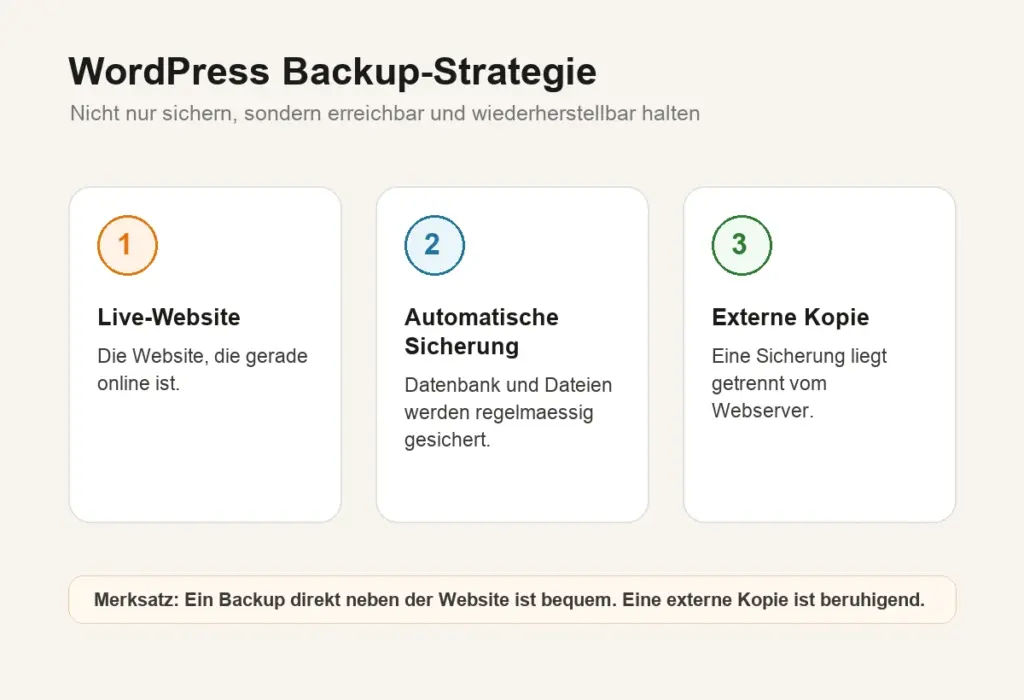
Praktisch bedeutet das:
- Es gibt die laufende Website.
- Es gibt mindestens eine aktuelle Sicherung.
- Es gibt eine zusätzliche Sicherung außerhalb des Webservers.
Warum ist das wichtig?
Wenn dein Backup nur auf dem gleichen Hosting liegt wie deine Website, kann es bei einem größeren Problem ebenfalls betroffen sein. Das gilt zum Beispiel bei Malware, Serverdefekten, gelöschten Dateien, gesperrtem Hosting-Zugang oder falschen Aufräumarbeiten.
Besser ist eine externe Sicherung, zum Beispiel in einem Cloud-Speicher, einem separaten Backup-Dienst oder einem anderen Speicherbereich, auf den ein Angreifer nicht automatisch Zugriff hat.
Kurz gesagt: Ein Backup direkt neben der Website ist bequem. Eine externe Kopie ist beruhigend.
Wie oft solltest du ein WordPress Backup erstellen?
Die richtige Häufigkeit hängt davon ab, wie oft sich deine Website verändert.
Für eine kleine Firmenwebsite reicht oft:
- Datenbank täglich oder mehrmals pro Woche
- Dateien wöchentlich
- zusätzliches Backup vor größeren Updates
Für aktive Websites, Shops oder Mitgliederbereiche brauchst du engere Intervalle:
- Datenbank mindestens täglich
- bei WooCommerce oft deutlich häufiger
- Dateien regelmäßig und vor Änderungen
- zusätzliche Sicherung vor Plugin-, Theme- oder WordPress-Updates
Die entscheidende Frage lautet: Wie viel Datenverlust wäre für dich akzeptabel?
Wenn du pro Woche nur einen Blogartikel veröffentlichst, ist ein tägliches Backup meist komfortabel. Wenn über WooCommerce Bestellungen eingehen, können schon ein paar Stunden Datenverlust weh tun.
Backups vor Updates sind Pflicht
Updates sind sinnvoll und wichtig. Aber sie verändern Code, Datenbankstrukturen oder Abhängigkeiten. Deshalb sollte vor größeren Updates ein aktuelles Backup vorhanden sein.
Das gilt besonders bei:
- WordPress-Hauptversionen
- vielen Plugin-Updates auf einmal
- WooCommerce-Updates
- Theme-Updates
- Page-Builder-Updates
- Updates nach längerer Pause
Ein Backup vor dem Update ist aber nur die halbe Miete. Danach solltest du prüfen, ob die Website noch funktioniert: Startseite, wichtige Unterseiten, Formulare, Warenkorb, Checkout, Login und kritische Funktionen.
Mehr zur laufenden Pflege findest du in der WordPress Wartung Checkliste.
Welche Speicherorte sinnvoll sind
Ein guter Backup-Speicherort ist erreichbar, geschützt und vom normalen Webserver getrennt.
Geeignete Möglichkeiten sind zum Beispiel:
- ein externer Cloud-Speicher
- ein separater Backup-Speicher beim Hosting
- ein dedizierter Backup-Dienst
- ein sicherer lokaler Download für zusätzliche Archivkopien
Weniger ideal ist:
- nur ein Backup im WordPress-Admin
- nur ein Backup im gleichen Webspace
- nur ein Export auf dem eigenen Rechner ohne Aktualisierung
- ein Speicherort, für den niemand mehr die Zugangsdaten kennt
Auch wichtig: Der Speicherort sollte nicht für jeden Admin-Benutzer frei zugänglich sein. Wenn ein Angreifer Zugriff auf WordPress bekommt, sollte er nicht gleichzeitig alle Sicherungen löschen können.
Backup-Plugins: hilfreich, aber nicht die ganze Strategie
Ein gutes Backup-Plugin kann viel Arbeit abnehmen. Es kann Zeitpläne erstellen, Datenbank und Dateien sichern, externe Speicher anbinden und alte Backups automatisch aufräumen.
Aber das Plugin allein löst nicht alles.
Du solltest trotzdem prüfen:
- Sichert das Plugin wirklich Datenbank und Dateien?
- Werden die Backups erfolgreich abgeschlossen?
- Gibt es Fehlermeldungen?
- Ist genug Speicherplatz vorhanden?
- Werden alte Sicherungen sinnvoll gelöscht?
- Funktioniert der externe Speicher?
- Kommst du auch an das Backup, wenn WordPress nicht mehr erreichbar ist?
Der letzte Punkt wird oft vergessen. Wenn du ein Backup nur über das WordPress-Dashboard wiederherstellen kannst, aber das Dashboard im Notfall nicht mehr lädt, brauchst du einen Plan B.
Wie lange solltest du Backups aufbewahren?
Nicht jedes Problem fällt sofort auf.
Wenn deine Website heute gehackt wird, merkst du es vielleicht erst in zwei Wochen. Wenn dann nur die letzten drei Tage gesichert wurden, enthalten alle Backups bereits das Problem.
Darum ist eine sinnvolle Aufbewahrung wichtig.
Für viele Websites passt ein Mix wie:
- tägliche Backups für die letzten 7 bis 14 Tage
- wöchentliche Backups für mehrere Wochen
- monatliche Backups für mehrere Monate
Bei Shops, Mitgliederbereichen oder Websites mit rechtlich relevanten Daten muss man genauer hinschauen. Dort geht es nicht nur um Technik, sondern auch um Datenstand, Datenschutz und Geschäftsprozesse.
Wichtig ist: Alte Backups sollen helfen, nicht unkontrolliert Speicher fressen. Automatische Löschregeln sind sinnvoll, wenn sie bewusst gewählt sind.
Der wichtigste Test: Kannst du die Website wiederherstellen?
Ein Backup ist erst dann wirklich etwas wert, wenn du weißt, dass die Wiederherstellung funktioniert.
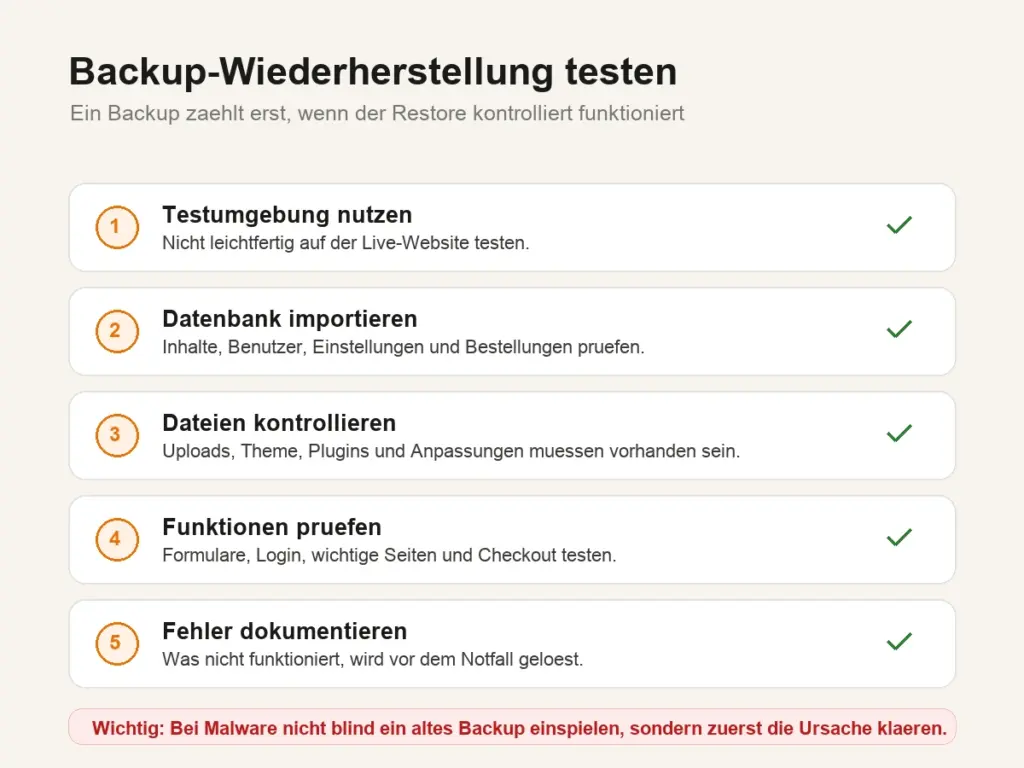
Der Test sollte nicht leichtfertig auf der Live-Website passieren. Sicherer ist eine Testumgebung oder Staging-Umgebung.
Prüfe dabei:
- Lässt sich die Datenbank importieren?
- Sind Uploads und Bilder vorhanden?
- Lädt das Theme korrekt?
- Sind Plugins aktiv und kompatibel?
- Funktionieren Formulare?
- Funktionieren Login und wichtige Seiten?
- Gibt es Fehler im Frontend oder Backend?
Dieser Test muss nicht jede Woche passieren. Aber mindestens einmal nach der Einrichtung und danach regelmäßig bei wichtigen Websites.
Viele böse Überraschungen entstehen nicht, weil kein Backup existiert. Sie entstehen, weil niemand je ausprobiert hat, ob es sich wiederherstellen lässt.
Typische Backup-Fehler, die du vermeiden solltest
Die häufigsten Probleme sind erstaunlich unspektakulär.
1. Es wird nur die Datenbank gesichert
Dann fehlen Bilder, Uploads, Themes, Plugins und individuelle Dateien. Für eine vollständige Wiederherstellung reicht das meistens nicht.
2. Das Backup liegt nur auf dem gleichen Server
Wenn der Server ausfällt, gesperrt wird oder kompromittiert ist, kann auch die Sicherung weg sein.
3. Fehlermeldungen werden ignoriert
Viele Backup-Plugins melden Probleme. Wenn niemand diese Meldungen liest, laufen Backups monatelang scheinbar automatisch, obwohl sie gar nicht vollständig sind.
4. Es gibt keinen Zugriff außerhalb von WordPress
Wenn WordPress nicht mehr lädt, brauchst du trotzdem Zugriff auf Sicherungen. Sonst wird der Notfall unnötig kompliziert.
5. Die Wiederherstellung wurde nie getestet
Das ist der Klassiker. Alles sieht gut aus, bis das Backup gebraucht wird.
6. Backups werden nie aufgeräumt
Zu viele alte Sicherungen können Speicher füllen und neue Backups verhindern. Auch das sollte überwacht werden.
Was tun, wenn deine Website gehackt wurde?
Bei einem Hack ist ein Backup hilfreich, aber nicht automatisch die ganze Lösung.
Wenn du einfach ein altes Backup einspielst, ohne die Ursache zu finden, kann die Website schnell wieder kompromittiert werden. Vielleicht war ein Plugin unsicher, ein Admin-Zugang schwach oder eine Hintertür bereits im Backup enthalten.
Bei Malware oder unbekannten Weiterleitungen gilt deshalb:
- nicht panisch alles löschen
- keine zufälligen Dateien entfernen
- aktuelle Beweise und Serverstand sichern
- Ursache suchen
- saubere Wiederherstellung planen
- danach Updates, Passwörter und Schutzmaßnahmen prüfen
Wenn du akute Anzeichen siehst, passt eher Soforthilfe: WordPress gehackt? Malware entfernen lassen.
Backup einrichten: eine praktische Reihenfolge
Wenn du deine WordPress-Backups jetzt sauber aufsetzen willst, geh so vor:
- Prüfe, ob dein Hosting bereits automatische Backups anbietet.
- Richte zusätzlich ein WordPress-Backup für Datenbank und Dateien ein.
- Wähle einen externen Speicherort.
- Lege passende Intervalle fest.
- Aktiviere Benachrichtigungen bei Fehlern.
- Prüfe, ob Backups wirklich erstellt werden.
- Dokumentiere, wo die Sicherungen liegen.
- Teste die Wiederherstellung in einer sicheren Umgebung.
- Prüfe die Backup-Strategie vor größeren Updates erneut.
Das klingt nach viel, ist aber überschaubar, wenn es einmal ordentlich eingerichtet wurde.
Wann du Backups besser nicht allein machen solltest
Du musst nicht jedes technische Detail selbst betreuen. Gerade bei geschäftlichen Websites ist die Frage eher: Was passiert, wenn im falschen Moment etwas schiefgeht?
Professionelle Unterstützung ist sinnvoll, wenn:
- deine Website regelmäßig Anfragen oder Umsatz bringt
- du WooCommerce nutzt
- mehrere Personen an der Website arbeiten
- du Updates oft aufschiebst
- du nicht sicher bist, ob deine Backups vollständig sind
- du keinen Wiederherstellungstest gemacht hast
- du im Notfall nicht selbst auf Server, Datenbank und Dateien zugreifen möchtest
Backups gehören außerdem nicht isoliert betrachtet. Sie hängen direkt mit Updates, Sicherheit, Monitoring und Wartung zusammen. Genau deshalb sind sie ein zentraler Teil eines guten WordPress-Schutzkonzepts.
Wenn du wissen möchtest, ob deine Website sauber abgesichert ist, kannst du auch den WordPress Sicherheitscheck nutzen.
Fazit: Ein Backup muss im Ernstfall funktionieren
Ein WordPress Backup ist keine Formalität. Es ist der Unterschied zwischen "unangenehm, aber lösbar" und "wir wissen nicht, ob wir die Website wiederbekommen".
Richtig eingerichtet sichert es Datenbank und Dateien, liegt nicht nur auf dem gleichen Server, läuft automatisch, meldet Fehler und wurde mindestens einmal getestet.
Wenn du bei deiner Website nicht sicher bist, ob das alles erfüllt ist, ist das ein guter Zeitpunkt für eine Prüfung. Nicht erst, wenn ein Update schiefgeht oder die Website bereits offline ist.