
Du öffnest deine Website und plötzlich lädt nichts mehr. Vielleicht erscheint eine Fehlermeldung. Vielleicht bleibt der Browser einfach hängen. Vielleicht funktioniert die Seite bei dir nicht, bei jemand anderem aber schon.
Eine nicht erreichbare WordPress-Website fühlt sich sofort dringend an. Verständlich. Denn wenn die Seite nicht lädt, können Kunden nicht lesen, nicht anfragen, nicht kaufen und dir vielleicht nicht einmal mitteilen, dass etwas nicht stimmt.
Wichtig ist jetzt: nicht hektisch irgendwo klicken.
In diesem Artikel zeige ich dir, was du bei einer nicht erreichbaren WordPress Website zuerst prüfen kannst, welche Ursachen häufig dahinterstecken und wann du besser Hilfe holst, bevor aus einem Ausfall ein größerer Schaden wird.
Was heißt „WordPress Website nicht erreichbar“ eigentlich?
„Nicht erreichbar“ kann Unterschiedliches bedeuten. Genau diese Unterscheidung ist wichtig, weil sie die Fehlersuche deutlich verkürzt.
Typische Situationen sind:
- die Website lädt gar nicht
- der Browser zeigt einen 500 Internal Server Error
- es erscheint eine Meldung wie „Diese Website ist nicht erreichbar“
- nur die Startseite ist betroffen
- nur einzelne Unterseiten laden nicht
- der Login oder das Backend ist nicht erreichbar
- die Website lädt extrem langsam und bricht dann ab
- die Seite funktioniert nur auf manchen Geräten oder in manchen Netzwerken
- Besucher sehen etwas anderes als du
Nicht jede dieser Situationen hat dieselbe Ursache. Manchmal liegt das Problem direkt in WordPress. Manchmal liegt es beim Hosting, bei der Domain, bei SSL, beim Cache oder bei einer Sicherheitsregel.
Deshalb ist der erste Schritt nicht „Plugins deaktivieren“, sondern: das Fehlerbild sauber eingrenzen.
Schnellüberblick: Was du zuerst prüfen solltest
Bevor du Änderungen an WordPress machst, prüfe ein paar Dinge, die keine Website kaputtmachen.

Prüfe zuerst:
- Lädt die Website in einem privaten Browserfenster?
- Funktioniert sie auf einem anderen Gerät oder in einem anderen Netzwerk?
- Betrifft es die ganze Website oder nur einzelne Seiten?
- Kommst du noch unter
/wp-admin/oder/wp-login.phprein? - Gibt es eine konkrete Fehlermeldung oder einen HTTP-Statuscode?
- Wurde kurz vorher ein Update gemacht?
- Wurde ein Plugin installiert, deaktiviert oder aktualisiert?
- Gab es Änderungen beim Hosting, an der Domain oder am SSL-Zertifikat?
- Gibt es ein aktuelles Backup?
Wenn du diese Punkte beantwortest, hast du meist schon eine erste Richtung: WordPress-Problem, Serverproblem, Domainproblem oder Cache-/Sicherheitsproblem.
Häufige Ursachen, wenn WordPress nicht erreichbar ist
Eine WordPress-Website kann aus vielen Gründen ausfallen. Die folgenden Ursachen begegnen in der Praxis besonders häufig.
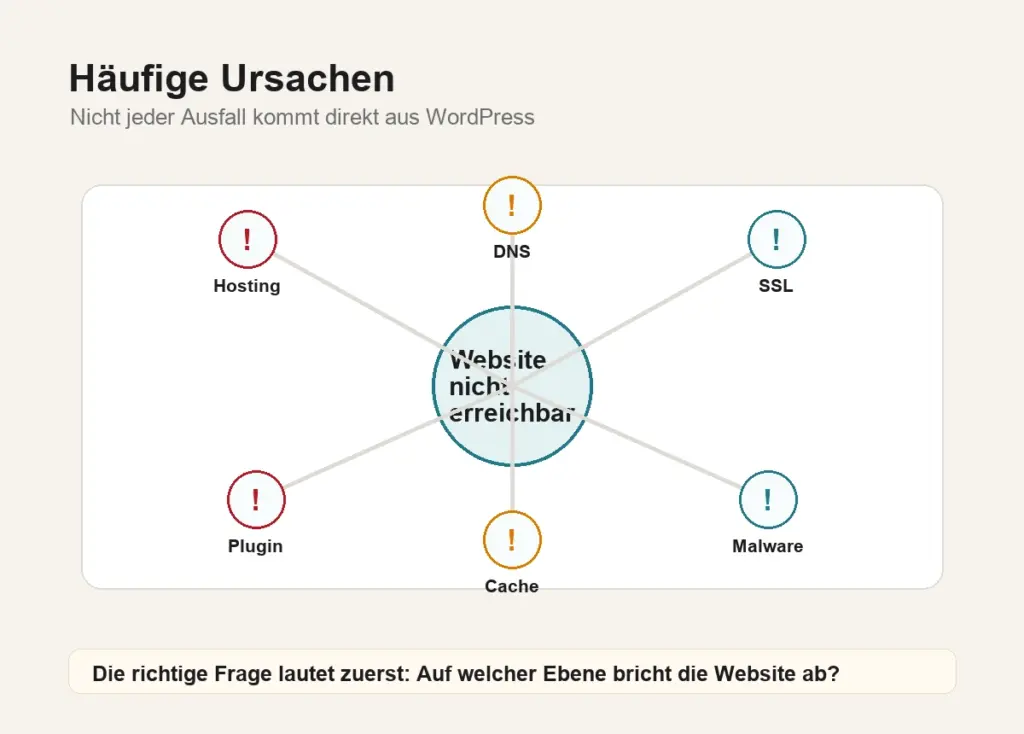
1. Hosting- oder Serverproblem
Wenn gar nichts lädt oder die Website nur zeitweise erreichbar ist, kann der Server selbst das Problem sein.
Mögliche Hinweise:
- alle Seiten sind betroffen
- auch der WordPress-Login lädt nicht
- die Website ist mal erreichbar und mal nicht
- der Browser meldet Timeout oder Verbindungsfehler
- andere Websites auf demselben Hosting haben ebenfalls Probleme
- im Hosting-Panel gibt es Hinweise auf Wartung, Auslastung oder Sperrung
In diesem Fall hilft WordPress-Diagnose allein oft nicht weiter. Dann solltest du zuerst Hosting-Status, Serverlogs und Ressourcen prüfen.
2. 500 Internal Server Error
Ein 500-Fehler bedeutet: Der Server konnte die Anfrage nicht sauber verarbeiten. Die Ursache kann in WordPress liegen, muss aber nicht.
Häufige Auslöser sind:
- Plugin-Konflikt
- Theme-Fehler
- PHP-Fehler
- fehlerhafte
.htaccess - zu wenig Speicher
- unvollständiges Update
- Serverkonfiguration
Wenn du einen 500-Fehler siehst, ist es besonders wichtig, nicht blind Dateien zu ändern. Ein Blick in die Error Logs ist oft hilfreicher als wildes Testen.
Wenn der Fehler direkt nach einem Plugin-Update kam, passt ergänzend der Artikel WordPress Plugin-Konflikt finden.
3. Domain oder DNS zeigt nicht richtig
Manchmal ist WordPress selbst völlig in Ordnung, aber die Domain zeigt nicht richtig auf den Server.
Das kann passieren nach:
- Domainumzug
- Hostingwechsel
- Nameserver-Änderung
- DNS-Anpassung
- abgelaufener Domain
- fehlerhaften A-, AAAA- oder CNAME-Einträgen
Typisch ist: Die Website ist für manche Besucher erreichbar und für andere nicht. Oder sie funktioniert nach einer Änderung erst verzögert, weil DNS-Änderungen Zeit brauchen.
Wenn du kurz vorher Domain oder Hosting geändert hast, solltest du diese Ebene zuerst prüfen.
4. SSL-Zertifikat oder HTTPS-Problem
Wenn das SSL-Zertifikat abgelaufen, falsch eingebunden oder nicht zur Domain passend ist, kann die Website blockiert oder als unsicher angezeigt werden.
Mögliche Hinweise:
- Browser warnt vor unsicherer Verbindung
- Weiterleitung von HTTP auf HTTPS hängt
- nur bestimmte Unterdomains sind betroffen
- Mixed-Content- oder Zertifikatsmeldungen erscheinen
- nach Hostingwechsel funktioniert HTTPS nicht mehr sauber
SSL-Probleme wirken für Besucher oft wie ein kompletter Ausfall, obwohl WordPress technisch erreichbar sein kann.
5. Fehler nach Update oder Plugin-Änderung
Wenn die Website direkt nach einem Update, einer Plugin-Aktivierung oder einer Theme-Änderung ausfällt, liegt die Ursache häufig dort.
Typische Auslöser:
- Plugin ist nicht kompatibel
- Theme ist nicht kompatibel
- PHP-Version passt nicht
- Update wurde nicht vollständig abgeschlossen
- Cache oder Optimierung lädt alte Dateien
- individuelle Anpassung kollidiert mit neuer Version
Wichtig: Wenn die Website geschäftskritisch ist, solltest du nicht auf der Live-Seite hektisch Plugins deaktivieren. Besser ist ein nachvollziehbarer Diagnoseweg mit Backup, Logs und möglichst einer Testumgebung.
Mehr dazu findest du im Artikel WordPress Updates sicher einspielen.
6. Cache, CDN oder Sicherheitsregel blockiert
Eine Website kann auch dann „down“ wirken, wenn eigentlich nur eine Zwischenschicht blockiert.
Dazu gehören:
- WordPress-Cache
- Server-Cache
- CDN
- Web Application Firewall
- Bot-Schutz
- IP-Sperre
- Rate-Limits
- fehlerhafte Weiterleitungen
Typisch ist, dass die Website für manche Nutzer funktioniert und für andere nicht. Oder dass du als eingeloggter Admin etwas anderes siehst als normale Besucher.
Bei Sicherheits- oder Cache-Systemen gilt: nicht wahllos alles abschalten. Sonst erzeugst du unter Umständen neue Nebenwirkungen.
7. Malware oder gehackte Website
Auch ein Hack kann dazu führen, dass eine Website nicht mehr erreichbar ist.
Mögliche Warnzeichen sind:
- Weiterleitung auf fremde Seiten
- Google-Warnung oder Browser-Warnung
- Hosting sperrt die Website
- unbekannte Dateien oder Benutzer
- plötzlich geänderte Startseite
- ungewöhnliche Serverlast
- Spam-Seiten im Google-Index
Wenn du solche Hinweise siehst, geht es nicht nur um „Website wieder online bringen“. Dann muss die Ursache sauber gefunden und entfernt werden. Sonst kommt das Problem häufig zurück.
Wenn du Malware vermutest, lies auch WordPress Malware erkennen.
Was du gefahrlos selbst prüfen kannst
Einige Prüfungen sind sinnvoll, bevor du tief in WordPress eingreifst.
Website aus anderer Perspektive testen
Öffne die Website:
- in einem privaten Browserfenster
- auf dem Smartphone
- in einem anderen WLAN oder Mobilfunknetz
- mit und ohne
www - mit
https://und, falls relevant,http:// - über eine einzelne Unterseite, nicht nur über die Startseite
Damit erkennst du, ob das Problem überall gleich ist oder nur in einem bestimmten Kontext auftritt.
Fehlermeldung genau notieren
Schreibe die genaue Meldung auf. Noch besser: mache einen Screenshot.
Hilfreich sind Angaben wie:
- 500 Internal Server Error
- 403 Forbidden
- 404 Not Found
- ERR_CONNECTION_TIMED_OUT
- ERR_TOO_MANY_REDIRECTS
- SSL- oder Zertifikatswarnung
- weiße Seite ohne Meldung
Diese Meldungen sind nicht nur technische Details. Sie zeigen, wo die Suche beginnen sollte.
Letzte Änderungen prüfen
Frage dich:
- Wurde heute oder gestern etwas aktualisiert?
- Wurde ein neues Plugin installiert?
- Wurde am Theme gearbeitet?
- Hat der Hoster die PHP-Version geändert?
- Gab es eine Domain- oder DNS-Änderung?
- Wurde ein Cache- oder Sicherheitsplugin angepasst?
- Gab es ungewöhnliche E-Mails vom Hoster?
Viele Ausfälle haben eine Vorgeschichte. Wenn du den Zeitpunkt kennst, sparst du viel Sucharbeit.
Backup prüfen, bevor du reparierst
Bevor du Dateien bearbeitest, Plugins deaktivierst oder Backups einspielst, prüfe zuerst dein Backup.
Wichtig ist:
- Enthält es Datenbank und Dateien?
- Ist es aktuell genug?
- Liegt es außerhalb der defekten Website?
- Kannst du es wirklich wiederherstellen?
- Weißt du, welchen Stand du damit zurückspielst?
Ein Backup ist nur dann beruhigend, wenn die Wiederherstellung auch funktioniert. Mehr dazu findest du im Artikel WordPress Backup richtig einrichten.
Hosting-Status und Logs prüfen
Wenn du Zugriff auf dein Hosting hast, prüfe:
- Serverstatus oder Wartungsmeldungen
- PHP Error Log
- Webserver Error Log
- Speicher- oder CPU-Auslastung
- Speicherplatz
- Sperrhinweise
- SSL-Status
- Domain- und DNS-Einstellungen
Du musst die Logs nicht perfekt interpretieren. Aber Fehlermeldungen mit Plugin-, Theme- oder Dateinamen sind oft der entscheidende Hinweis.
Was du nicht vorschnell tun solltest
Bei einer nicht erreichbaren Website ist Aktion verständlich. Trotzdem sind manche Schnellschüsse riskant.
Vermeide möglichst:
- alle Plugins auf einmal zu deaktivieren
- WordPress-Core-Dateien zu bearbeiten
- wahllos Ordner umzubenennen
- ein altes Backup blind einzuspielen
- mehrere Dinge gleichzeitig zu ändern
- Live-Tests ohne Notizen zu machen
- Cache, DNS, SSL und Plugins gleichzeitig anzufassen
- Fehlermeldungen öffentlich sichtbar zu machen
- Datenbankänderungen ohne Sicherung durchzuführen
Wenn du mehrere Dinge gleichzeitig änderst, weißt du danach nicht mehr, was geholfen hat. Oder schlimmer: Du behebst ein Problem und erzeugst zwei neue.
Wann du besser Hilfe holen solltest
Du solltest dir professionelle Hilfe holen, wenn:
- die Website geschäftskritisch ist
- Kunden nicht anfragen, kaufen oder buchen können
- du nicht mehr ins Backend kommst
- ein Shop, Formular oder Mitgliederbereich betroffen ist
- du kein zuverlässiges Backup hast
- der Fehler nach einem Update aufgetreten ist
- der Hoster Malware, hohe Last oder Sperrung meldet
- die Website nur zeitweise erreichbar ist
- du Fehlermeldungen nicht einordnen kannst
- du Sorge hast, durch Tests mehr kaputtzumachen
In solchen Fällen ist strukturierte Diagnose meist schneller und sicherer als langes Probieren im Live-System.
Wenn du möchtest, kann ich deine WordPress-Website prüfen und dir sagen, was der wahrscheinlich nächste sinnvolle Schritt ist: Kostenlose Ersteinschätzung anfragen.
Wie du Ausfälle künftig früher bemerkst
Eine nicht erreichbare Website ist nicht nur ein Reparaturthema. Sie zeigt auch, wie wichtig laufende Kontrolle ist.
Sinnvoll sind zum Beispiel:
- regelmäßige Updates mit Backup
- Wiederherstellungstest für Backups
- Monitoring für Erreichbarkeit
- Prüfung wichtiger Formulare und Prozesse
- Kontrolle von Sicherheitsmeldungen
- gepflegte Plugins und Themes
- ein klarer Notfallplan
Gerade Monitoring ist praktisch: Du merkst einen Ausfall nicht erst, wenn ein Kunde dich darauf hinweist. Das ist ein wichtiger Teil laufender WordPress-Betreuung.
Wenn du deine Website nicht dauerhaft selbst überwachen und pflegen möchtest, kann auch ein laufender WordPress-Schutz sinnvoll sein: WordPress Schutz ansehen.
Fazit: Erst eingrenzen, dann reparieren
Wenn deine WordPress Website nicht erreichbar ist, zählt ein ruhiger Ablauf.
Prüfe zuerst, ob wirklich WordPress betroffen ist. Teste Browser, Gerät, Netzwerk, Fehlermeldung, Domain, SSL, Hosting und letzte Änderungen. Danach lässt sich viel besser entscheiden, ob es um ein Plugin, ein Update, den Server, DNS, Cache oder ein Sicherheitsproblem geht.
Das Ziel ist nicht, möglichst schnell irgendetwas zu ändern. Das Ziel ist, die Ursache zu finden, ohne zusätzlichen Schaden zu erzeugen.
Wenn du unsicher bist oder die Website wichtig für dein Geschäft ist, hole lieber früh Hilfe. Eine saubere Diagnose ist fast immer günstiger als eine hektische Reparatur mit Nebenwirkungen.