
Du öffnest deine Website und siehst: nichts. Kein Layout, keine Fehlermeldung, kein Hinweis. Nur eine weiße Seite.
Das ist einer der unangenehmsten WordPress-Fehler, weil er auf den ersten Blick so leer wirkt. Trotzdem ist eine weiße Seite selten ein Zufallsproblem. Meist gibt es eine konkrete Ursache: ein Plugin-Konflikt, ein Theme-Fehler, ein PHP-Problem, ein fehlgeschlagenes Update oder ein ausgeschöpftes Speicherlimit.
Wichtig ist jetzt: nicht hektisch alles anklicken.
In diesem Artikel zeige ich dir, was eine weiße WordPress-Seite bedeuten kann, was du gefahrlos prüfen kannst und wann du besser Hilfe holst, bevor aus einem Fehler ein größerer Schaden wird.
Was bedeutet eine weiße Seite bei WordPress?
Eine weiße Seite wird oft auch „White Screen of Death“ genannt. Der Name klingt dramatischer, als es in vielen Fällen ist.
Technisch bedeutet es meistens: WordPress oder PHP bricht an einer Stelle ab, bevor die Website sauber ausgegeben werden kann. Statt einer sichtbaren Fehlermeldung bekommst du nur eine leere Seite.
Das kann die komplette Website betreffen oder nur einzelne Bereiche:
- die Startseite
- einzelne Unterseiten
- den WordPress-Adminbereich
- den Login
- den Editor
- eine bestimmte Plugin-Funktion
- den Checkout oder ein Formular
Genau dieses Fehlerbild ist wichtig. Es macht einen großen Unterschied, ob wirklich alles weiß bleibt oder nur ein einzelner Bereich nicht mehr lädt.
Schnellüberblick: Was du zuerst prüfen solltest
Bevor du Plugins deaktivierst oder Dateien bearbeitest, solltest du die Lage kurz sortieren.
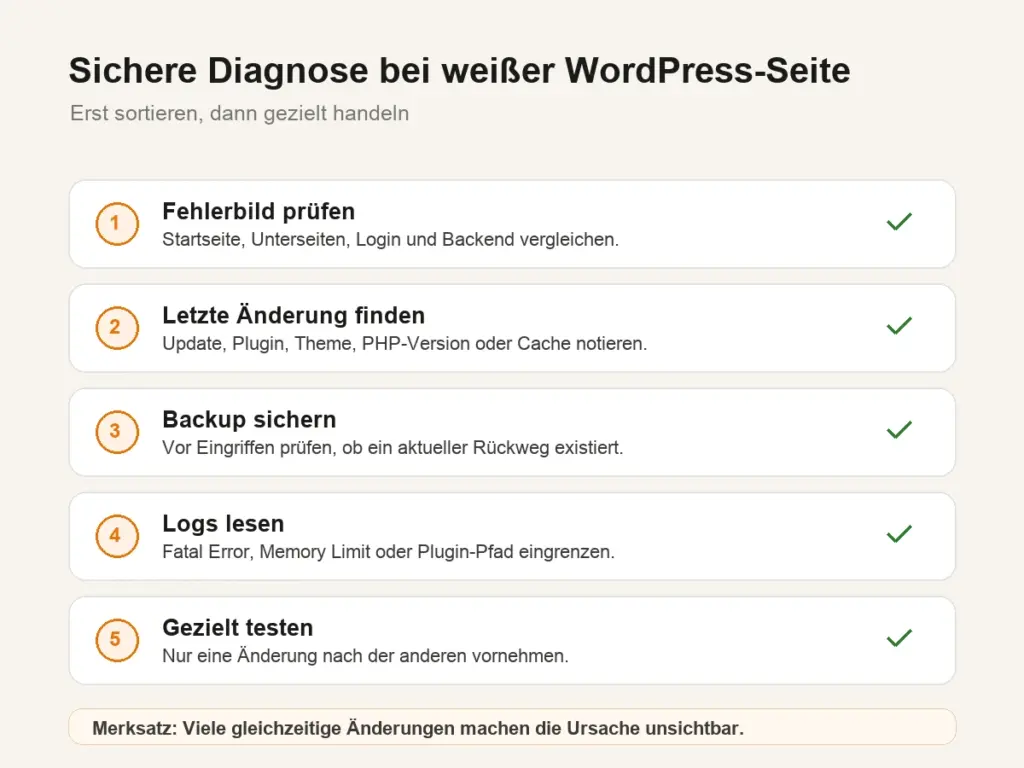
Prüfe zuerst:
- Betrifft es die ganze Website oder nur eine bestimmte Seite?
- Kommst du noch ins WordPress-Backend?
- Ist der Fehler direkt nach einem Update aufgetreten?
- Wurde gerade ein Plugin installiert oder aktiviert?
- Wurde am Theme, an der
functions.phpoder an PHP-Code gearbeitet? - Gab es Änderungen beim Hosting, PHP-Version oder Cache?
- Gibt es ein aktuelles Backup?
Wenn du kein aktuelles Backup hast, solltest du besonders vorsichtig sein. Jede Reparatur kann dann schwerer rückgängig gemacht werden.
Die häufigsten Ursachen für eine weiße WordPress-Seite
Eine weiße Seite kann mehrere Auslöser haben. Die folgenden Ursachen sehe ich besonders häufig.
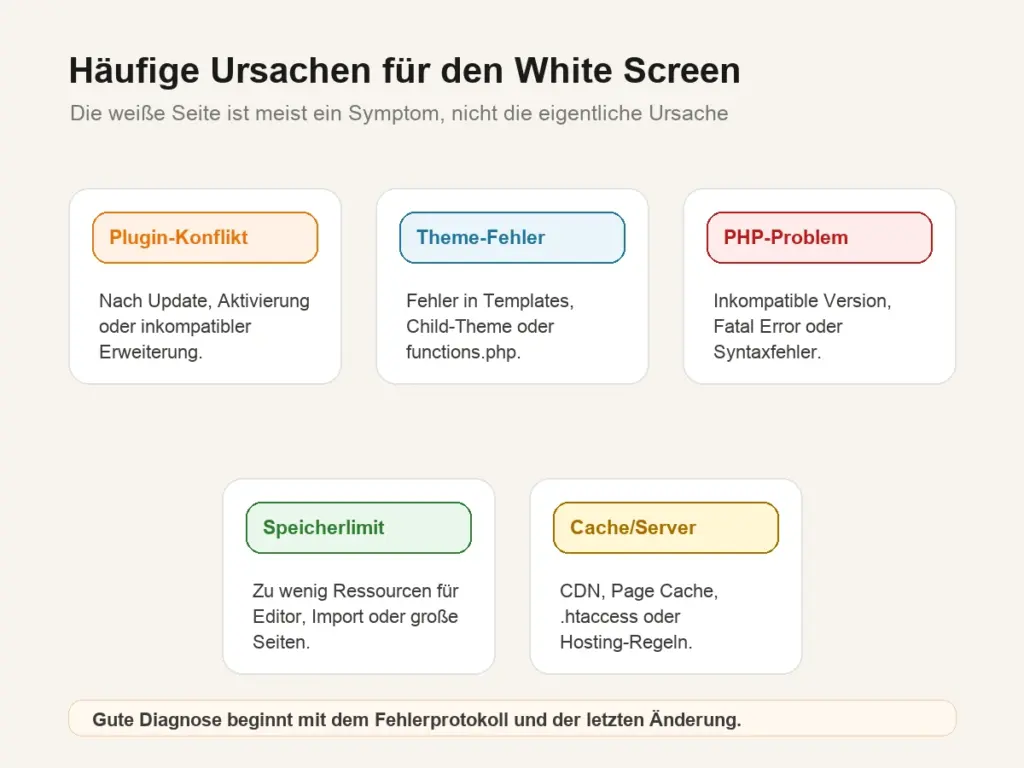
1. Plugin-Konflikt
Plugins erweitern WordPress, greifen aber oft tief in Abläufe ein. Wenn zwei Plugins nicht sauber zusammenarbeiten oder ein Plugin nach einem Update Fehler enthält, kann die Website abbrechen.
Typische Hinweise:
- Der Fehler trat direkt nach einem Plugin-Update auf.
- Die Website war nach der Aktivierung eines neuen Plugins weiß.
- Nur eine Funktion ist betroffen, zum Beispiel Formular, Shop oder Editor.
Wenn du noch ins Backend kommst, kannst du das zuletzt geänderte Plugin deaktivieren. Wenn du nicht mehr ins Backend kommst, sollte die Diagnose über FTP, Dateimanager oder Hosting-Zugang erfolgen. Das ist machbar, aber du solltest vorher wissen, was du änderst.
Mehr zum sicheren Umgang mit Updates findest du im Artikel WordPress Updates sicher einspielen.
2. Theme-Fehler
Auch ein Theme kann eine weiße Seite verursachen. Das passiert zum Beispiel nach Theme-Updates, PHP-Versionswechseln oder eigenen Code-Anpassungen.
Besonders riskant sind spontane Änderungen in:
functions.php- Theme-Templates
- Child-Theme-Dateien
- Snippets
- Page-Builder-Templates
Wenn der Fehler direkt nach einer Theme-Änderung auftritt, liegt die Ursache oft dort. Dann sollte der letzte Stand zurückgesetzt oder das Theme testweise gewechselt werden. Auf einer Live-Website ist dabei Vorsicht angesagt, weil ein Theme-Wechsel Layout und Funktionen verändern kann.
3. PHP-Fehler oder inkompatible PHP-Version
WordPress, Plugins und Themes laufen auf PHP. Wenn eine Erweiterung nicht zur aktiven PHP-Version passt, kann ein schwerer Fehler entstehen.
Das passiert häufig nach:
- Hosting-Umstellungen
- PHP-Updates
- Plugin-Updates
- alten Themes
- lange nicht gepflegten Websites
Manchmal hilft ein Blick ins Fehlerprotokoll des Hostings. Dort steht oft genauer, welche Datei und welche Zeile den Fehler verursacht. Diese Information ist deutlich wertvoller als blindes Ausprobieren.
4. Speicherlimit erreicht
WordPress braucht Arbeitsspeicher auf dem Server. Wenn ein Plugin, ein Import, ein Page Builder oder ein großes Theme zu viel Speicher benötigt, kann die Ausgabe abbrechen.
Typische Situationen:
- Die Website lädt manchmal, manchmal nicht.
- Nur große Seiten oder der Editor bleiben weiß.
- Der Fehler tritt bei Importen, Backups oder Bildverarbeitung auf.
- Im Log steht etwas wie
Allowed memory size exhausted.
Ein höheres Speicherlimit kann helfen. Es sollte aber nicht die einzige Antwort sein, denn manchmal ist ein Speicherproblem nur ein Symptom für ein schlecht arbeitendes Plugin.
5. Fehlerhaftes oder unvollständiges Update
Wenn ein Update abbricht, können Dateien fehlen oder nicht zusammenpassen. Dann lädt WordPress nicht mehr sauber.
Das kann passieren durch:
- Timeout beim Update
- zu wenig Serverressourcen
- Verbindungsabbruch
- Rechteprobleme auf Dateien
- gleichzeitige Updates mehrerer Plugins
Deshalb sollten Updates nie ohne Backup und anschließende Prüfung laufen. Gerade bei geschäftskritischen Websites ist „einfach alles aktualisieren“ keine gute Wartungsstrategie.
6. Cache oder Serverkonfiguration
Nicht jede weiße Seite kommt direkt aus WordPress. Auch Cache-Systeme, Sicherheitsregeln oder Servereinstellungen können eine leere Ausgabe verursachen.
Mögliche Auslöser:
- Page Cache
- Object Cache
- CDN
- Firewall-Regeln
- fehlerhafte
.htaccess - geänderte Dateirechte
- Hosting-Schutzmechanismen
Wenn die Website in einem Browser weiß bleibt, in einem anderen aber funktioniert, kann Cache eine Rolle spielen. Das ist ein guter Hinweis, aber noch keine sichere Diagnose.
Was du gefahrlos selbst prüfen kannst
Einige Dinge kannst du prüfen, ohne direkt tief in WordPress einzugreifen.
Prüfe das Fehlerbild genau
Öffne nicht nur die Startseite, sondern auch:
- eine Unterseite
- den Login unter
/wp-login.php - den Adminbereich unter
/wp-admin/ - die Website in einem privaten Browserfenster
- die Website auf einem anderen Gerät oder Netzwerk
Damit erkennst du, ob der Fehler allgemein ist oder nur in einem bestimmten Kontext auftritt.
Erinnere dich an die letzte Änderung
Die wichtigste Frage lautet oft: Was wurde zuletzt geändert?
War es ein Plugin-Update? Ein neues Plugin? Eine Theme-Anpassung? Eine neue PHP-Version? Ein Cache-Plugin? Ein Snippet?
Wenn der Fehler kurz nach einer Änderung auftritt, ist das kein Beweis, aber ein sehr starker Hinweis.
Prüfe, ob ein Backup existiert
Bevor du Änderungen machst, prüfe dein Backup.
Wichtig ist nicht nur: „Gibt es eins?“
Wichtiger ist:
- Ist es aktuell?
- Enthält es Datenbank und Dateien?
- Liegt es außerhalb der defekten Website?
- Kannst du es wiederherstellen?
Wenn du unsicher bist, lies auch den Artikel WordPress Backup richtig einrichten.
Schaue ins Hosting-Fehlerprotokoll
Viele Hoster bieten Error Logs oder PHP-Fehlerprotokolle an. Dort findest du häufig konkrete Hinweise.
Relevant sind Meldungen mit Begriffen wie:
fatal errorparse errormemory exhausteduncaught error- Plugin- oder Theme-Dateipfade
Du musst diese Meldungen nicht perfekt verstehen. Aber sie helfen enorm, die Ursache einzugrenzen.
Was du nicht vorschnell tun solltest
Bei einer weißen Seite ist der Impuls groß, „irgendwas“ zu versuchen. Genau das macht Reparaturen manchmal schwerer.
Vermeide möglichst:
- viele Plugins auf einmal zu deaktivieren, ohne zu dokumentieren, was du änderst
- Dateien direkt auf der Live-Website zu bearbeiten
- alte Backups blind einzuspielen
- WordPress Core-Dateien zu verändern
- Fehlermeldungen öffentlich sichtbar zu schalten
- denselben Update-Vorgang mehrfach zu starten
- Cache, Plugins, Theme und PHP-Version gleichzeitig zu ändern
Wenn du mehrere Dinge gleichzeitig änderst, weißt du danach nicht mehr, was geholfen oder geschadet hat.
Wann du besser professionelle Hilfe holst
Du solltest dir Hilfe holen, wenn:
- die Website geschäftskritisch ist
- du kein zuverlässiges Backup hast
- du nicht mehr ins Backend kommst
- ein Shop, Formular oder Buchungssystem betroffen ist
- der Fehler nach einem Update aufgetreten ist und du die Ursache nicht findest
- im Log PHP-Fehler stehen, die du nicht einordnen kannst
- du Angst hast, durch Tests mehr kaputtzumachen
In solchen Fällen ist schnelle, saubere Diagnose oft günstiger als stundenlanges Probieren.
Für akute WordPress-Probleme findest du hier Unterstützung: WordPress Hilfe anfragen.
Wie du eine weiße Seite in Zukunft unwahrscheinlicher machst
Nicht jede weiße Seite lässt sich verhindern. Aber du kannst das Risiko deutlich senken.
Wichtig sind:
- regelmäßige Updates mit vorherigem Backup
- keine automatischen Massenupdates ohne Kontrolle
- getestete Backups
- ein Blick auf Plugin-Qualität und Kompatibilität
- Monitoring, damit Ausfälle schnell auffallen
- ein Plan für den Notfall
- ein fester Ansprechpartner, wenn etwas schiefgeht
Gerade Updates, Backups und Monitoring gehören zusammen. Updates schließen Sicherheitslücken, Backups sichern den Rückweg und Monitoring zeigt dir, wenn nach einer Änderung etwas nicht stimmt.
Wenn du deine Website nicht selbst technisch betreuen möchtest, kann laufende Betreuung sinnvoll sein. Mehr dazu findest du bei WordPress Schutz.
Fazit: Eine weiße Seite ist kein Grund für Panik, aber für System
Eine weiße WordPress-Seite sieht dramatisch aus, ist aber oft lösbar. Entscheidend ist, dass du nicht planlos an Plugins, Themes und Dateien herumprobierst.
Sortiere zuerst das Fehlerbild. Prüfe die letzte Änderung. Sichere den aktuellen Stand. Schaue ins Fehlerprotokoll. Und wenn du unsicher bist, hole dir Hilfe, bevor aus einem überschaubaren Fehler ein größeres Problem wird.
Wenn deine WordPress-Website gerade nur noch weiß bleibt, kannst du eine kostenlose Ersteinschätzung anfragen.