
WordPress-Updates wirken harmlos. Im Dashboard steht eine Zahl, daneben ein Button, und mit einem Klick ist scheinbar alles erledigt.
Manchmal stimmt das auch. Aber genau dieser eine Klick kann eine Website lahmlegen, ein Formular kaputt machen, den Checkout stören oder ein Layout zerlegen.
Das Problem ist nicht, dass Updates schlecht sind. Im Gegenteil: Updates sind wichtig für Sicherheit, Stabilität und Kompatibilität. Riskant wird es nur, wenn sie ohne Backup, ohne Plan und ohne Kontrolle eingespielt werden.
In diesem Artikel zeige ich dir, wie du WordPress Updates sicher einspielen kannst: welche Reihenfolge sinnvoll ist, wann du besonders vorsichtig sein solltest und wie du nach dem Update prüfst, ob deine Website wirklich noch funktioniert.
Warum du WordPress-Updates nicht dauerhaft aufschieben solltest
Updates schließen Sicherheitslücken, beheben Fehler und halten WordPress mit aktuellen PHP-Versionen, Browsern und Plugins kompatibel.
Wenn du Updates monatelang ignorierst, wächst das Risiko:
- bekannte Sicherheitslücken bleiben offen
- Plugins werden untereinander inkompatibel
- spätere Updates werden größer und schwieriger
- die Website läuft irgendwann nur noch mit veralteter Technik
- ein Notfall wird wahrscheinlicher
Aufschieben fühlt sich oft sicher an, weil heute nichts kaputtgeht. Technisch wird die Website dadurch aber nicht stabiler, sondern unberechenbarer.
Der bessere Weg ist ein ruhiger Update-Prozess.
Die kurze Übersicht: sicherer Update-Ablauf
Sichere Updates folgen keinem Bauchgefühl. Sie folgen einer Reihenfolge.
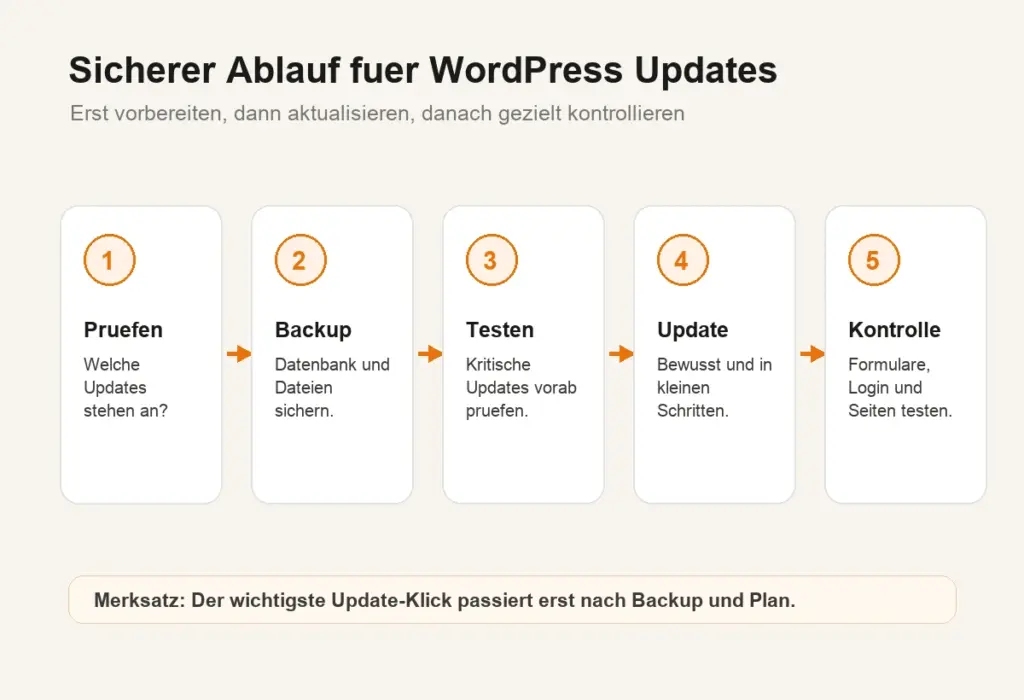
Der Ablauf sieht so aus:
- Prüfen, was aktualisiert werden soll.
- Backup erstellen und Speicherort kontrollieren.
- Bei größeren Änderungen möglichst in einer Testumgebung prüfen.
- Updates bewusst und in sinnvoller Reihenfolge einspielen.
- Website und wichtige Funktionen kontrollieren.
- Bei Fehlern sauber zurückrollen oder gezielt reparieren.
Das klingt nach mehr Aufwand als ein Klick. Es spart dir aber genau dann Zeit, wenn etwas schiefgeht.
Vor dem Update: Was genau wird geändert?
Bevor du auf "Aktualisieren" klickst, schau dir an, welche Updates anstehen.
Unterscheide zwischen:
- WordPress-Core-Updates
- Plugin-Updates
- Theme-Updates
- WooCommerce-Updates
- Page-Builder-Updates
- Übersetzungs-Updates
Nicht jedes Update hat die gleiche Tragweite. Eine kleine Übersetzungsdatei ist normalerweise unkritischer als ein WooCommerce-Update oder ein großes Page-Builder-Update.
Besonders aufmerksam solltest du sein, wenn:
- viele Updates gleichzeitig offen sind
- seit Monaten nichts aktualisiert wurde
- WooCommerce beteiligt ist
- das aktive Theme aktualisiert wird
- ein Plugin wichtige Formulare, Buchungen oder Zahlungen steuert
- du individuelle Anpassungen an Theme oder Plugin hast
Wenn du nicht weißt, was ein Plugin auf deiner Website macht, ist das bereits ein Warnsignal.
Backup zuerst: Ohne Sicherung kein größeres Update
Vor größeren Updates brauchst du ein aktuelles Backup. Nicht nur theoretisch, sondern wirklich erreichbar.
Das Backup sollte enthalten:
- Datenbank
- Uploads und Medien
- Plugins
- Themes
- wichtige Konfigurationsdateien
- individuelle Anpassungen
Außerdem solltest du wissen, wo das Backup liegt und wie du es im Notfall wiederherstellst.
Ein Backup direkt im WordPress-Dashboard ist praktisch. Wenn das Dashboard nach dem Update aber nicht mehr lädt, brauchst du trotzdem Zugriff auf die Sicherung.
Mehr dazu findest du im Artikel WordPress Backup richtig einrichten.
Testumgebung: Wann sie sinnvoll ist
Nicht jede kleine Website braucht für jedes Mini-Update eine aufwendige Staging-Umgebung. Aber je wichtiger deine Website ist, desto sinnvoller wird ein Test vorab.
Eine Testumgebung ist besonders wichtig bei:
- WooCommerce-Shops
- Mitgliederbereichen
- Buchungs- oder Kursplattformen
- Websites mit vielen individuellen Anpassungen
- großen Plugin- oder Theme-Updates
- Updates nach langer Pause
- geschäftskritischen Kontaktformularen oder Angebotsprozessen
In der Testumgebung kannst du prüfen, ob Updates sauber durchlaufen, ohne die Live-Website zu gefährden.
Wichtig: Die Testumgebung sollte möglichst nah an der Live-Website sein. Sonst testest du etwas, das mit deiner echten Website wenig zu tun hat.
In welcher Reihenfolge solltest du Updates einspielen?
Eine feste Reihenfolge passt nicht für jede Website. Trotzdem gibt es eine sinnvolle Grundlogik.
Bei normalen Wartungsupdates kannst du oft so vorgehen:
- Backup erstellen.
- WordPress-Core aktualisieren, wenn ein Sicherheits- oder Wartungsupdate ansteht.
- Plugins einzeln oder in kleinen Gruppen aktualisieren.
- Theme aktualisieren.
- Caches leeren.
- Website testen.
Bei WooCommerce, Page Buildern oder sehr alten Websites ist mehr Vorsicht sinnvoll. Dort kann es besser sein, zuerst in einer Testumgebung zu aktualisieren und Updates einzeln zu prüfen.
Was du vermeiden solltest: alle Updates blind auf einmal anklicken, weggehen und später hoffen, dass schon alles passt.
Die praktische Update-Checkliste
Wenn du Updates selbst einspielst, arbeite mit einer kleinen Checkliste.
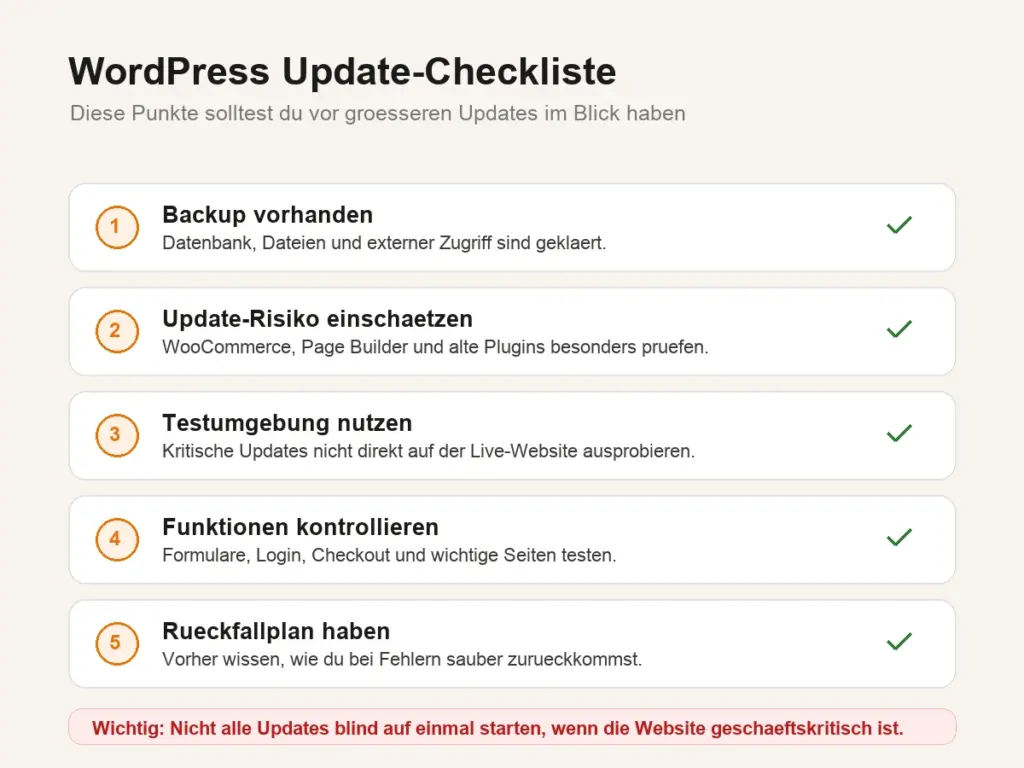
Vor dem Update:
- Ist ein aktuelles Backup vorhanden?
- Ist klar, welche Plugins betroffen sind?
- Gibt es Hinweise auf große Versionssprünge?
- Ist genug Zeit für Kontrolle eingeplant?
- Gibt es einen Rückfallplan?
Während des Updates:
- nicht mehrere kritische Updates gleichzeitig erzwingen
- Fehlermeldungen nicht wegklicken
- Browserfenster nicht unnötig schließen
- bei Problemen erst prüfen, dann handeln
Nach dem Update:
- Startseite öffnen
- wichtige Unterseiten prüfen
- Kontaktformular testen
- Login prüfen
- mobile Ansicht kontrollieren
- Cache leeren
- Fehlermeldungen im Frontend und Backend beachten
Wenn deine Website regelmäßig Anfragen oder Umsatz bringt, ist diese Kontrolle keine Kür. Sie gehört zur Wartung.
Welche Bereiche du nach Updates prüfen solltest
Viele Fehler sieht man nicht sofort auf der Startseite.
Prüfe deshalb die Funktionen, die für deine Website wirklich wichtig sind:
- Kontaktformular
- Angebotsformular
- Newsletter-Anmeldung
- WooCommerce-Warenkorb
- Checkout und Zahlungsarten
- Kundenkonto
- Navigation
- Suche
- wichtige Landingpages
- mobile Darstellung
- Cookie-Banner
- Tracking oder Conversion-Formulare
Wenn du nur kurz die Startseite anschaust, übersiehst du leicht die Dinge, über die später Anfragen oder Umsatz kommen.
Typische Fehler nach WordPress-Updates
Nach Updates können unterschiedliche Probleme auftreten.
Die Website zeigt nur eine weiße Seite
Das kann auf einen fatalen PHP-Fehler hindeuten. Oft liegt die Ursache in einem Plugin, Theme oder einer inkompatiblen PHP-Version.
Wenn du nicht weißt, wo du anfangen sollst, ist das eher ein Fall für gezielte Hilfe als für wildes Ausprobieren.
Das Layout ist kaputt
Häufige Ursachen sind Theme-Updates, Page-Builder-Änderungen, Cache-Probleme oder geänderte CSS-Dateien.
Leere zuerst Cache und prüfe dann, ob das Problem auf mehreren Geräten sichtbar ist.
Formulare funktionieren nicht mehr
Das ist besonders ärgerlich, weil du es nicht immer sofort merkst. Teste Kontaktformulare nach Updates immer aktiv.
WooCommerce macht Probleme
Bei Shops können kleine Update-Probleme schnell teuer werden. Prüfe Warenkorb, Checkout, E-Mails und Zahlungsarten besonders sorgfältig.
Das Backend ist nicht erreichbar
Dann brauchst du Zugriff auf Hosting, Dateien, Fehlerprotokolle und Backup. Genau deshalb sollte der Notfallplan nicht erst im Notfall entstehen.
Wenn deine Website nach einem Update bereits kaputt ist, passt die WordPress Hilfe besser als ein weiterer Versuch auf gut Glück.
Warum automatische Updates nicht immer reichen
Automatische Updates können sinnvoll sein, besonders für kleinere Sicherheitsupdates. Sie sind aber kein Ersatz für Kontrolle.
Automatisch bedeutet nicht automatisch sicher.
Du brauchst trotzdem:
- Backup
- Monitoring
- Fehlermeldungen
- Funktionsprüfung
- klare Zuständigkeit
- Plan für den Notfall
Bei kritischen Websites ist es oft besser, Updates bewusst einzuplanen statt sie komplett unbeaufsichtigt laufen zu lassen.
Wann du Updates besser abgeben solltest
Du musst Updates nicht selbst machen, nur weil WordPress einen Button dafür anbietet.
Professionelle Betreuung ist sinnvoll, wenn:
- deine Website geschäftskritisch ist
- du WooCommerce nutzt
- du Updates regelmäßig aufschiebst
- du keinen Backup- oder Restore-Prozess hast
- du nicht weißt, welche Plugins kritisch sind
- du nach Updates keine Zeit für Tests hast
- du im Notfall nicht selbst auf Server und Dateien zugreifen möchtest
Updates sind ein Teil von WordPress-Wartung. Dazu gehören auch Backups, Sicherheitschecks, Monitoring und regelmäßige Kontrolle. Mehr Überblick bekommst du in der WordPress Wartung Checkliste.
Fazit: Sichere Updates sind ein Prozess
WordPress Updates sind wichtig. Aber sie sollten nicht blind passieren.
Wenn du vorher sicherst, bewusst aktualisierst und danach testest, reduzierst du das Risiko deutlich. Du merkst schneller, wenn etwas schiefgeht, und hast einen Weg zurück.
Der entscheidende Punkt ist nicht, ob du jeden Klick selbst machst. Entscheidend ist, dass jemand verantwortlich prüft, ob deine Website nach dem Update wirklich noch funktioniert.
Wenn du Updates, Backups und Kontrolle lieber sauber betreuen lassen möchtest, ist ein laufender WordPress-Schutz die entspanntere Lösung