
Ein WordPress Plugin-Konflikt ist schnell passiert: Ein Update läuft durch, ein neues Plugin wird aktiviert, eine Einstellung wird geändert und plötzlich sieht die Website anders aus. Ein Formular sendet nicht mehr. Der Checkout hängt. Das Backend ist langsam. Oder im schlimmsten Fall erscheint nur noch eine weiße Seite.
Der Impuls ist dann verständlich: schnell alle Plugins deaktivieren und schauen, was passiert.
Genau das kann auf einer Live-Website aber riskant sein.
In diesem Artikel zeige ich dir, wie du einen WordPress Plugin-Konflikt findest, ohne deine Website kaputt zu testen. Du bekommst einen sicheren Ablauf, typische Warnzeichen und klare Hinweise, wann du besser Hilfe holst.
Was ist ein WordPress Plugin-Konflikt?
Ein Plugin-Konflikt entsteht, wenn zwei oder mehrere Teile deiner WordPress-Website nicht sauber zusammenarbeiten.
Das kann betreffen:
- zwei Plugins untereinander
- ein Plugin und dein Theme
- ein Plugin und die aktuelle WordPress-Version
- ein Plugin und die PHP-Version deines Servers
- ein Plugin und Caching, Sicherheitsregeln oder externe Schnittstellen
- ein Plugin und individuelle Anpassungen im Code
Ein Konflikt heißt nicht automatisch, dass ein Plugin schlecht ist. Oft treffen einfach Versionen, Funktionen oder technische Annahmen aufeinander, die nicht zusammenpassen.
Typisch ist: Vorher lief alles. Nach einem Update, einer Aktivierung oder einer Änderung tritt plötzlich ein Fehler auf.
Typische Anzeichen für einen Plugin-Konflikt
Plugin-Konflikte zeigen sich nicht immer gleich. Manchmal ist die komplette Website betroffen, manchmal nur eine einzelne Funktion.

Häufige Hinweise sind:
- weiße Seite im Frontend oder Backend
- 500 Internal Server Error
- kaputtes Layout nach einem Update
- Formular sendet keine E-Mails mehr
- WooCommerce Checkout funktioniert nicht
- Login oder Backend lädt nicht richtig
- JavaScript-Fehler im Browser
- ungewöhnlich langsame Ladezeiten
- Fehlermeldungen nach Plugin-Aktivierung
- Funktionen verschwinden oder verhalten sich anders
- Popups, Slider, Cookie-Banner oder Tracking brechen
Wenn du nur eine weiße Seite siehst, passt ergänzend der Artikel WordPress zeigt nur eine weiße Seite. Hier geht es breiter um Plugin-Konflikte und den sicheren Diagnoseweg.
Wichtig: Nicht hektisch auf der Live-Website testen
Wenn deine Website Besucher, Anfragen, Verkäufe oder Buchungen bringt, solltest du nicht blind auf der Live-Seite experimentieren.
Riskant ist zum Beispiel:
- alle Plugins gleichzeitig deaktivieren
- Updates ohne Backup rückgängig machen
- zufällig Plugin-Ordner umbenennen
- Cache, Security und Formular-Plugins ohne Plan abschalten
- WooCommerce-Funktionen während laufender Bestellungen testen
- Änderungen machen, ohne sie zu dokumentieren
Warum? Weil du dadurch neue Fehler erzeugen kannst, die mit dem ursprünglichen Problem nichts mehr zu tun haben.
Am Ende weißt du dann nicht mehr: Was war der eigentliche Konflikt, und was habe ich beim Testen zusätzlich verändert?
Der sichere Ablauf, um einen Plugin-Konflikt zu finden
Der beste Diagnoseweg ist ruhig, nachvollziehbar und reversibel.
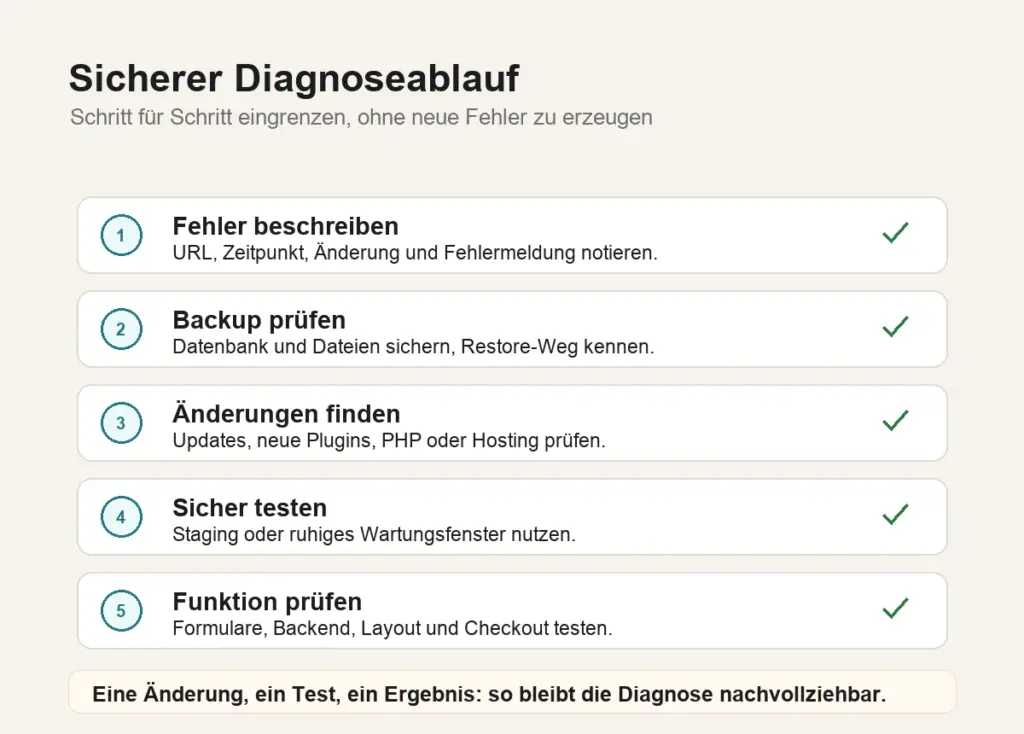
1. Problem genau beschreiben
Bevor du irgendetwas deaktivierst, beschreibe den Fehler so konkret wie möglich.
Notiere:
- Welche Seite oder Funktion ist betroffen?
- Seit wann tritt der Fehler auf?
- Was wurde kurz davor geändert?
- Betrifft es alle Besucher oder nur bestimmte Geräte?
- Gibt es eine Fehlermeldung?
- Passiert es im Frontend, Backend oder beidem?
Je genauer du den Fehler beschreibst, desto schneller lässt er sich eingrenzen.
2. Backup prüfen
Vor jeder Diagnose brauchst du ein aktuelles Backup. Wichtig ist: Datenbank und Dateien müssen enthalten sein.
Noch wichtiger ist die Frage, ob du dieses Backup im Notfall wirklich wiederherstellen kannst.
Wenn du kein sicheres Backup hast, solltest du nicht wild testen. Dann ist der erste Schritt, die Website sauber zu sichern oder Hilfe zu holen.
Mehr dazu findest du im Artikel WordPress Backup richtig einrichten.
3. Letzte Änderungen nachvollziehen
Viele Plugin-Konflikte entstehen direkt nach einer Änderung.
Prüfe:
- Welche Plugins wurden aktualisiert?
- Wurde WordPress selbst aktualisiert?
- Gab es ein Theme-Update?
- Wurde die PHP-Version geändert?
- Wurde ein neues Plugin installiert?
- Wurden Caching- oder Sicherheitsregeln verändert?
- Gab es Änderungen am Hosting?
Wenn du den Zeitpunkt kennst, ist die Suche deutlich leichter.
4. Wenn möglich: Staging oder Wartungsfenster nutzen
Ideal ist eine Staging-Umgebung. Dort kannst du testen, ohne echte Besucher zu stören.
Wenn es keine Staging-Seite gibt, nutze zumindest ein ruhiges Wartungsfenster. Besonders bei Shops, Buchungen oder Mitgliederbereichen solltest du nicht mitten im Tagesgeschäft testen.
Bei kleinen Websites kann eine kurze Diagnose auf der Live-Seite manchmal vertretbar sein. Aber auch dann gilt: Backup zuerst, Änderungen dokumentieren, Schritt für Schritt vorgehen.
5. Plugins systematisch eingrenzen
Wenn der Fehler nach einem Plugin-Update auftrat, beginne mit den zuletzt geänderten Plugins.
Sinnvoll ist diese Reihenfolge:
- zuletzt aktualisierte Plugins prüfen
- neu installierte Plugins prüfen
- Plugins mit betroffener Funktion prüfen
- Caching-, Sicherheits- und Optimierungsplugins vorsichtig bewerten
- Theme-Konflikt mitdenken
Deaktiviere nicht alles gleichzeitig, wenn du es vermeiden kannst. Besser ist: eine Änderung, testen, Ergebnis notieren.
Wenn du viele Plugins gleichzeitig deaktivierst, weißt du zwar vielleicht, dass „irgendwo“ ein Konflikt steckt. Du weißt aber noch nicht, welches Plugin beteiligt ist.
6. Cache und Browser nicht vergessen
Manchmal wirkt ein Problem wie ein Plugin-Konflikt, obwohl Cache eine Rolle spielt.
Prüfe deshalb:
- WordPress-Cache
- Server-Cache
- CDN-Cache
- Browser-Cache
- Minify- oder Optimierungsfunktionen
- JavaScript- und CSS-Kombinationen
Gerade Layout-Fehler oder kaputte Interaktionen entstehen häufig durch Optimierungsplugins, die CSS oder JavaScript zusammenfassen, verzögern oder verschieben.
7. Fehlermeldungen und Logs nutzen
Fehlermeldungen sind nicht schön, aber hilfreich.
Je nach Situation können diese Quellen helfen:
- WordPress Debug Log
- PHP Error Log beim Hoster
- Browser-Konsole
- Netzwerk-Tab im Browser
- WooCommerce-Logs
- Plugin-spezifische Logs
Du musst nicht jede Meldung selbst verstehen. Aber wenn du Hilfe holst, sind Logs oft Gold wert. Sie zeigen, welche Datei, Funktion oder Erweiterung beteiligt sein könnte.
8. Nach der Lösung gründlich testen
Wenn du den Konflikt gefunden hast, ist die Arbeit noch nicht ganz fertig.
Prüfe danach:
- Startseite
- wichtige Unterseiten
- Kontaktformular
- Login und Backend
- mobile Darstellung
- Checkout, Buchung oder Anfrageprozess
- Cookie-Banner und Tracking
- Fehlermeldungen im Backend
Ein Plugin-Konflikt kann an einer Stelle gelöst wirken und an anderer Stelle noch Nebenwirkungen haben.
Was du tun kannst, wenn ein Plugin der Auslöser ist
Wenn ein bestimmtes Plugin beteiligt ist, gibt es mehrere Wege.
Mögliche Lösungen sind:
- Plugin auf eine stabile Version aktualisieren
- Update vorübergehend zurückstellen
- alternative Einstellung im Plugin wählen
- Cache- oder Optimierungsregel anpassen
- Konflikt mit Theme oder anderem Plugin prüfen
- Plugin durch eine bessere Alternative ersetzen
- individuelle Anpassung sauber entwickeln lassen
Wichtig: Nicht jedes Problem ist mit „Plugin löschen“ gelöst. Manchmal hängt eine wichtige Funktion daran. Dann brauchst du eine saubere Alternative, nicht nur eine schnelle Entfernung.
Wenn ein Plugin dauerhaft Probleme macht oder nicht mehr gepflegt wird, kann auch individuelle Plugin-Entwicklung sinnvoll sein: Plugin-Projekt unverbindlich anfragen.
Wann du dir Hilfe holen solltest
Du solltest dir professionelle Hilfe holen, wenn:
- die Website gar nicht mehr erreichbar ist
- das Backend nicht mehr lädt
- WooCommerce, Buchungen oder Formulare betroffen sind
- du kein verlässliches Backup hast
- du nicht weißt, was zuletzt geändert wurde
- viele Plugins gleichzeitig aktualisiert wurden
- der Fehler nach jeder Korrektur wiederkommt
- du Fehlermeldungen nicht einordnen kannst
- die Website geschäftskritisch ist
In solchen Fällen ist es oft schneller und sicherer, die Ursache strukturiert prüfen zu lassen, statt lange im Live-System zu experimentieren.
Wenn du Unterstützung brauchst, kannst du eine kostenlose Ersteinschätzung anfragen: WordPress Hilfe anfragen.
Wie du Plugin-Konflikten vorbeugst
Nicht jeder Konflikt lässt sich verhindern. Aber du kannst das Risiko deutlich senken.
Hilfreich sind:
- regelmäßige, aber geplante Updates
- Backup vor größeren Änderungen
- nicht genutzte Plugins löschen
- nur gepflegte Plugins verwenden
- große Updates nicht alle auf einmal machen
- wichtige Funktionen nach Updates testen
- PHP-Version und WordPress-Version im Blick behalten
- Änderungen dokumentieren
- Monitoring für Erreichbarkeit und Formulare nutzen
Mehr zum sicheren Update-Ablauf findest du im Artikel WordPress Updates sicher einspielen.
Wenn du Updates, Backups und Prüfung dauerhaft betreuen lassen möchtest, passt auch WordPress Schutz.
Fazit: Plugin-Konflikte brauchen Ruhe, nicht Aktionismus
Einen WordPress Plugin-Konflikt zu finden, ist selten Magie. Meist braucht es einen klaren Ablauf: Fehler beschreiben, Backup prüfen, letzte Änderungen nachvollziehen, systematisch testen und danach die wichtigen Funktionen kontrollieren.
Der größte Fehler ist hektisches Ausprobieren auf einer wichtigen Live-Website.
Wenn du ruhig und Schritt für Schritt vorgehst, findest du die Ursache deutlich schneller. Und wenn die Website geschäftskritisch ist oder du kein sicheres Backup hast, ist Hilfe holen oft die vernünftigere Abkürzung.